給 AI 助理:產生 PDF 連結
用 Markdown 寫好文件,然後回傳:
https://www.mark-pdf.com/converter#text=<encodeURIComponent(markdown)>使用者開啟連結,點「下載 PDF」即可。不需要 API 金鑰,也不必安裝任何東西。
長文件(超過 6,000 個字元)或自動匯出:請見 AI / Agent instructions(/llms.txt)。
讓 ChatGPT 直接產生 PDF 連結為什麼選擇 MarkPDF?
我們專注於解決 Markdown 轉 PDF 時最常見的痛點
中文、日文、韓文字型
提供簡體中文、繁體中文、日文與韓文的 Noto Sans 字型,漢字不會變成方框。不同地區的字型字形也不同,可以在設定中選擇。
即時預覽
編輯時預覽自動更新,無須手動重新整理。流暢高效的寫作體驗,讓你專注於內容創作
文字版或圖片版 PDF
文字版透過瀏覽器的列印視窗儲存(選擇「另存為 PDF」),文字可以選取與搜尋。圖片版一鍵下載,但沒有文字層。支援 A4、Letter、A5。
文件只留在你的瀏覽器裡
解析、預覽和產生 PDF 都在你的裝置上完成,文件內容不會上傳。網站本身使用流量統計和廣告服務,詳見隱私權政策。
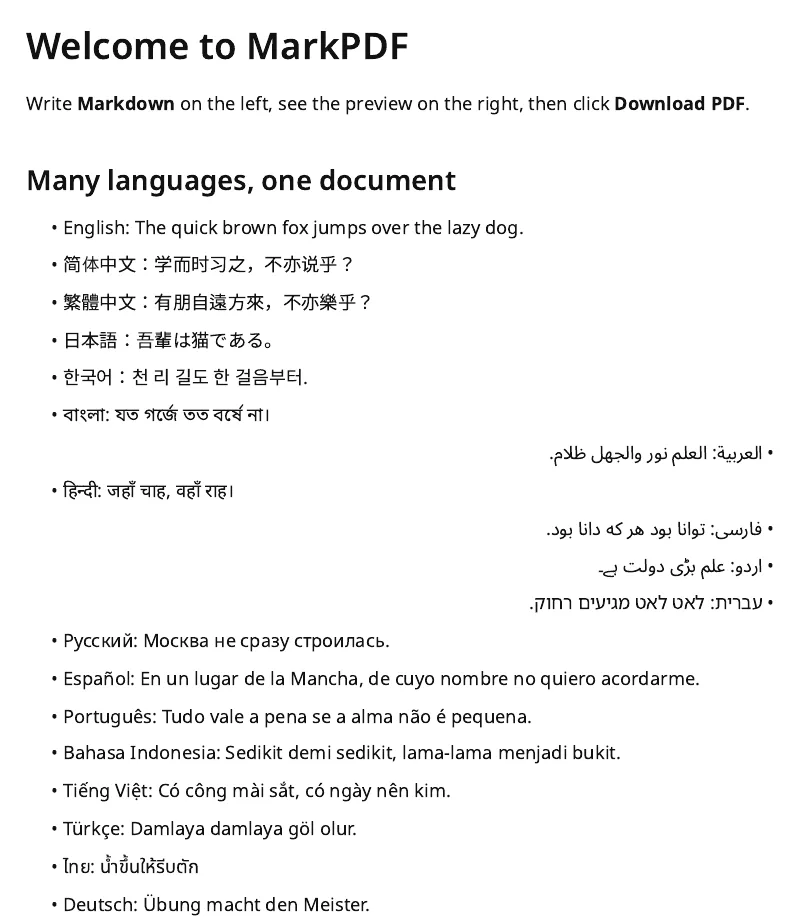
多種文字,實測可用
除了中文、日文、韓文,也實測了阿拉伯文、波斯文、烏爾都文、印地文(天城文)、孟加拉文、泰文、泰米爾文、越南文與西里爾/希臘文的 PDF 輸出。貼上什麼文字,就自動載入對應的 Noto 字型。
AI 回答匯出 PDF
從 ChatGPT、Claude、Gemini、DeepSeek 複製回答後貼上,公式、程式碼與表格都能正確呈現,多餘的跳脫字元可一鍵清理。
PDF 中的語言與文字
介面提供 24 種語言。與介面語言無關,轉換器會依照你貼上的文字,為每種文字系統載入對應的 Noto 字型。多語言混排也沒問題:每個字元都會使用含有該字元的字型。
| 文字系統 | 方向 | 驗證情況 |
|---|---|---|
中文(簡體、繁體)、日文、韓文 中文 繁體 日本語 한국어 | 由左至右 | 已在文字版與圖片版 PDF 匯出中測試 |
阿拉伯文、波斯文 العربية فارسی | 由右至左 | 已在文字版與圖片版 PDF 匯出中測試 |
烏爾都文(Nastaliq 體) اردو | 由右至左 | 已在文字版與圖片版 PDF 匯出中測試 |
希伯來文 עברית | 由右至左 | 已在文字版與圖片版 PDF 匯出中測試 |
印地文(天城文)、孟加拉文、泰米爾文 हिन्दी বাংলা தமிழ் | 由左至右 | 已在文字版與圖片版 PDF 匯出中測試 |
泰文 ภาษาไทย | 由左至右 | 已在文字版與圖片版 PDF 匯出中測試 |
拉丁字母(含越南文)、西里爾字母、希臘字母 Tiếng Việt Русский Ελληνικά | 由左至右 | 已在文字版與圖片版 PDF 匯出中測試 |
古吉拉特文、古木基文、泰盧固文、卡納達文、馬拉雅拉姆文、僧伽羅文、寮文、緬甸文、高棉文、喬治亞文、亞美尼亞文、衣索比亞文 ગુજરાતી తెలుగు ខ្មែរ ქართული | 由左至右 | 自動載入字型,僅做過基本顯示檢查 |
使用須知
- 同一個漢字在中文、日文、韓文字型中字形不同。日文、韓文和繁體中文介面預設使用對應地區的字型;其他情況可在設定中選擇。
- 文字版 PDF 透過瀏覽器的列印視窗儲存,文字可以選取。圖片版 PDF 一鍵下載,但每頁都是圖片,沒有文字層。
- 表中未列出的文字系統可能顯示為空白方框。儲存前請先檢查預覽。
- 測試在 Windows 上的 Chrome 中進行。其他瀏覽器使用各自的排版引擎,請同樣先檢查預覽。
三步驟輕鬆轉換
貼上或撰寫 Markdown
在編輯器中輸入,貼上文字或 AI 回答,或開啟 .md 檔案。
即時預覽效果
編輯內容時預覽自動更新,無須操作。調好格式直到滿意,所見即所得
一鍵下載 PDF
選擇「下載 PDF(文字版)」並在列印視窗中儲存,或用「快速下載(圖片版)」一鍵取得圖片版 PDF。
常見問題
MarkPDF 使用常見疑問與解答