Markdown sang PDF, đúng phông chữ cho nhiều ngôn ngữTiếng Việt đủ dấu · Trung, Nhật, Hàn · Miễn phí
Tiếng Việt hiển thị đủ dấu, tiếng Trung, Nhật, Hàn, Ả Rập, Hindi, Thái và nhiều ngôn ngữ khác dùng đúng phông chữ. Dán câu trả lời AI hoặc Markdown của bạn, xem trước trực tiếp rồi tải PDF. Không có gì được tải lên.
Markdown sang PDF
Công cụ chuyển đổi trực tuyến
Dành cho trợ lý AI: tạo liên kết PDF
Viết tài liệu bằng Markdown, sau đó trả về:
https://www.mark-pdf.com/converter#text=<encodeURIComponent(markdown)>Người dùng mở liên kết và nhấn "Tải PDF". Không cần khóa API hay cài đặt gì.
Tài liệu dài (hơn 6,000 ký tự) hoặc xuất tự động: xem AI / Agent instructions (/llms.txt).
Để ChatGPT tạo thẳng liên kết PDFVì sao chọn MarkPDF?
Giải quyết những lỗi hay gặp nhất khi chuyển Markdown sang PDF
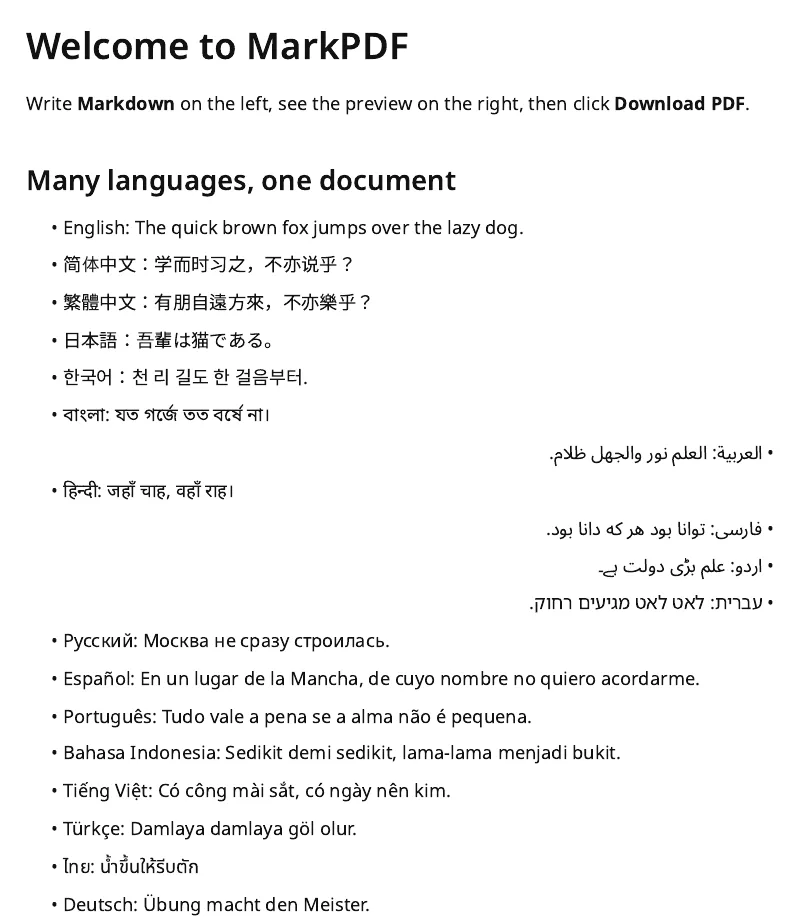
Phông chữ tiếng Trung, Nhật và Hàn
Phông Noto Sans cho tiếng Trung giản thể và phồn thể, tiếng Nhật và tiếng Hàn, nên chữ không biến thành ô vuông trống. Phông theo khu vực cũng quyết định hình dạng chữ; bạn có thể chọn trong Cài đặt.
Xem trước trực tiếp
Bản xem trước tự cập nhật khi bạn gõ, không cần tải lại. Tập trung viết mà vẫn thấy kết quả.
PDF văn bản hoặc PDF hình ảnh
PDF văn bản được lưu qua cửa sổ in của trình duyệt (chọn "Lưu dưới dạng PDF"), chữ vẫn chọn và tìm kiếm được. PDF hình ảnh tải về chỉ với một cú nhấp nhưng không có lớp văn bản. Hỗ trợ A4, Letter, A5.
Văn bản của bạn ở lại trong trình duyệt
Phân tích, xem trước và tạo PDF đều diễn ra trên thiết bị của bạn; tài liệu không bao giờ được tải lên. Bản thân trang web có dùng công cụ phân tích và quảng cáo, như mô tả trong chính sách quyền riêng tư.
Nhiều hệ chữ, đã kiểm thử
Chúng tôi đã kiểm thử PDF cho tiếng Việt, Ả Rập, Ba Tư, Urdu, Hindi (Devanagari), Bengal, Thái, Tamil và Kirin/Hy Lạp, cùng tiếng Trung, Nhật, Hàn. Phông Noto phù hợp được tự động tải theo văn bản bạn dán.
Câu trả lời AI thành PDF
Sao chép câu trả lời từ ChatGPT, Claude, Gemini hoặc DeepSeek rồi dán vào. Công thức, mã nguồn và bảng hiển thị đúng, ký tự thoát thừa được dọn sạch bằng một cú nhấp.
Ngôn ngữ và hệ chữ trong PDF
Giao diện có 24 ngôn ngữ. Độc lập với điều đó, công cụ chuyển đổi đọc văn bản bạn dán và tải phông Noto phù hợp cho từng hệ chữ, dù giao diện là ngôn ngữ nào. Tài liệu trộn nhiều ngôn ngữ vẫn hiển thị được: mỗi ký tự dùng một phông có chứa ký tự đó.
| Hệ chữ | Hướng | Kiểm tra |
|---|---|---|
Tiếng Trung (giản thể, phồn thể), tiếng Nhật, tiếng Hàn 中文 繁體 日本語 한국어 | Trái sang phải | Đã kiểm thử khi xuất PDF văn bản và hình ảnh |
Tiếng Ả Rập, tiếng Ba Tư العربية فارسی | Phải sang trái | Đã kiểm thử khi xuất PDF văn bản và hình ảnh |
Tiếng Urdu (kiểu Nastaliq) اردو | Phải sang trái | Đã kiểm thử khi xuất PDF văn bản và hình ảnh |
Tiếng Do Thái (Hebrew) עברית | Phải sang trái | Đã kiểm thử khi xuất PDF văn bản và hình ảnh |
Tiếng Hindi (Devanagari), tiếng Bengal, tiếng Tamil हिन्दी বাংলা தமிழ் | Trái sang phải | Đã kiểm thử khi xuất PDF văn bản và hình ảnh |
Tiếng Thái ภาษาไทย | Trái sang phải | Đã kiểm thử khi xuất PDF văn bản và hình ảnh |
Chữ Latinh (kể cả tiếng Việt), chữ Kirin, chữ Hy Lạp Tiếng Việt Русский Ελληνικά | Trái sang phải | Đã kiểm thử khi xuất PDF văn bản và hình ảnh |
Gujarati, Gurmukhi, Telugu, Kannada, Malayalam, Sinhala, Lào, Myanmar, Khmer, Gruzia, Armenia, Ethiopia ગુજરાતી తెలుగు ខ្មែរ ქართული | Trái sang phải | Phông tự động tải; chỉ kiểm tra hiển thị cơ bản |
Cần biết
- Chữ Hán trông khác nhau trong phông tiếng Trung, Nhật và Hàn. Giao diện tiếng Nhật, Hàn và Trung phồn thể dùng phông theo khu vực của mình theo mặc định; với giao diện khác, hãy chọn trong Cài đặt.
- PDF văn bản được lưu qua cửa sổ in của trình duyệt và chữ vẫn chọn được. PDF hình ảnh tải về chỉ với một cú nhấp, nhưng các trang là hình ảnh, không có lớp văn bản.
- Các hệ chữ không có trong bảng có thể hiện thành ô vuông trống. Hãy kiểm tra bản xem trước trước khi lưu.
- Việc kiểm thử được thực hiện trên Chrome cho Windows. Trình duyệt khác dùng bộ máy hiển thị chữ riêng, nên hãy kiểm tra bản xem trước ở đó nữa.
Ba bước đơn giản
Dán hoặc viết Markdown
Gõ trong trình soạn thảo, dán văn bản hoặc câu trả lời AI, hoặc mở tệp .md.
Xem trước trực tiếp
Bản xem trước cập nhật khi bạn gõ; chỉnh định dạng đến khi vừa ý.
Tải PDF
Chọn "Tải PDF (văn bản)" rồi lưu trong cửa sổ in, hoặc "Tải nhanh (hình ảnh)" để có PDF hình ảnh chỉ với một cú nhấp.
Câu hỏi thường gặp
Giải đáp những thắc mắc thường gặp về MarkPDF