여러 언어를 알맞은 글꼴로, 마크다운을 PDF로한국어·중국어·일본어 등 · 무료
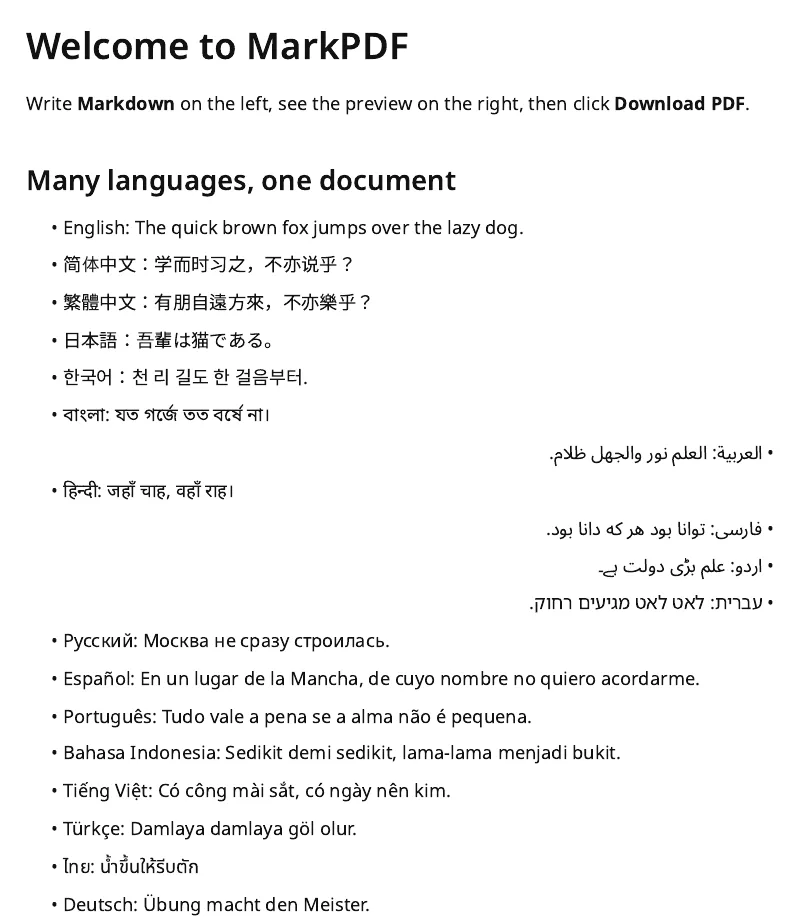
한국어, 중국어, 일본어는 물론 아랍어, 힌디어, 벵골어, 태국어 등도 알맞은 폰트로 표시됩니다. AI 답변이나 직접 쓴 마크다운을 붙여넣고 미리 본 뒤 PDF로 저장하세요. 내용은 업로드되지 않습니다.
Markdown에서 PDF까지
전문가용 온라인 변환 도구
AI 어시스턴트용: PDF 링크 만들기
문서를 Markdown으로 작성한 뒤 다음을 반환하세요:
https://www.mark-pdf.com/converter#text=<encodeURIComponent(markdown)>사용자는 링크를 열고 PDF 다운로드를 클릭하면 됩니다. API 키나 설치가 필요 없습니다.
긴 문서(6,000자 초과)나 자동 내보내기는 AI / Agent instructions(/llms.txt)를 참고하세요.
ChatGPT로 바로 PDF 링크 만들기왜 MarkPDF인가?
Markdown→PDF 변환의 실제 고통점 해결에 집중합니다
한국어·중국어·일본어 글꼴
중국어 간체·번체, 일본어, 한국어용 Noto Sans 글꼴을 사용해 글자가 네모(□)로 깨지지 않습니다. 한자 자형은 지역별 글꼴에 따라 달라지며, 설정에서 고를 수 있습니다.
실시간 미리보기
작성 즉시 미리보기가 갱신됩니다. 새로고침 필요 없이 실시간으로 결과를 확인할 수 있어 글쓰기에 집중할 수 있습니다
텍스트 PDF 또는 이미지 PDF
텍스트 PDF는 브라우저 인쇄 창에서 저장하며("PDF로 저장" 선택) 글자를 선택하고 검색할 수 있습니다. 이미지 PDF는 클릭 한 번으로 내려받지만 텍스트 레이어가 없습니다. A4, Letter, A5 지원.
문서는 브라우저 안에만
구문 분석, 미리보기, PDF 생성이 모두 기기에서 이루어지며 문서 내용은 업로드되지 않습니다. 사이트 자체는 방문 통계와 광고를 사용하며, 자세한 내용은 개인정보처리방침에 있습니다.
다양한 문자, 직접 테스트
한국어·중국어·일본어는 물론 아랍어, 페르시아어, 우르두어, 힌디어(데바나가리), 벵골어, 태국어, 타밀어, 베트남어, 키릴·그리스 문자의 PDF 출력을 직접 테스트했습니다. 붙여넣은 문자에 맞는 Noto 폰트가 자동으로 로드됩니다.
AI 답변을 PDF로
ChatGPT, Claude, Gemini, DeepSeek 답변을 복사해 붙여넣기만 하면 됩니다. 수식, 코드, 표가 올바르게 표시되고 불필요한 이스케이프는 한 번에 정리할 수 있습니다.
PDF에 쓸 수 있는 언어와 문자
화면 언어는 24가지입니다. 이와 별개로, 변환기는 붙여넣은 글을 보고 문자 체계마다 맞는 Noto 글꼴을 불러옵니다. 화면 언어와는 상관없습니다. 여러 언어가 섞인 문서도 각 글자를 그 글자가 있는 글꼴로 표시합니다.
| 문자 체계 | 방향 | 확인 상태 |
|---|---|---|
중국어(간체·번체), 일본어, 한국어 中文 繁體 日本語 한국어 | 왼쪽에서 오른쪽 | 텍스트·이미지 PDF 내보내기에서 테스트함 |
아랍어, 페르시아어 العربية فارسی | 오른쪽에서 왼쪽 | 텍스트·이미지 PDF 내보내기에서 테스트함 |
우르두어(나스탈리크체) اردو | 오른쪽에서 왼쪽 | 텍스트·이미지 PDF 내보내기에서 테스트함 |
히브리어 עברית | 오른쪽에서 왼쪽 | 텍스트·이미지 PDF 내보내기에서 테스트함 |
힌디어(데바나가리), 벵골어, 타밀어 हिन्दी বাংলা தமிழ் | 왼쪽에서 오른쪽 | 텍스트·이미지 PDF 내보내기에서 테스트함 |
태국어 ภาษาไทย | 왼쪽에서 오른쪽 | 텍스트·이미지 PDF 내보내기에서 테스트함 |
라틴 문자(베트남어 포함), 키릴 문자, 그리스 문자 Tiếng Việt Русский Ελληνικά | 왼쪽에서 오른쪽 | 텍스트·이미지 PDF 내보내기에서 테스트함 |
구자라트 문자, 구르무키 문자, 텔루구 문자, 칸나다 문자, 말라얄람 문자, 싱할라 문자, 라오 문자, 미얀마 문자, 크메르 문자, 조지아 문자, 아르메니아 문자, 에티오피아 문자 ગુજરાતી తెలుగు ខ្មែរ ქართული | 왼쪽에서 오른쪽 | 글꼴 자동 로드, 기본 표시만 확인 |
알아 두기
- 같은 한자라도 중국어·일본어·한국어 글꼴에서 모양이 다릅니다. 일본어·한국어·중국어 번체 화면은 해당 지역 글꼴이 기본이며, 그 밖에는 설정에서 고르세요.
- 텍스트 PDF는 브라우저 인쇄 창에서 저장하며 글자를 선택할 수 있습니다. 이미지 PDF는 클릭 한 번으로 내려받지만 각 페이지가 그림이라 텍스트 레이어가 없습니다.
- 표에 없는 문자 체계는 빈 네모로 보일 수 있습니다. 저장하기 전에 미리보기를 확인하세요.
- 테스트는 Windows의 Chrome에서 했습니다. 다른 브라우저는 자체 문자 렌더링 엔진을 쓰므로 그곳에서도 미리보기를 확인하세요.
아주 간단한 3단계
Markdown 붙여넣기 또는 작성
편집기에 입력하거나, 텍스트나 AI 답변을 붙여넣거나, .md 파일을 엽니다.
실시간 미리보기
입력과 동시에 자동 미리보기, 포맷이 마음에 들 때까지 자유롭게 조정
PDF 다운로드
"PDF 다운로드 (텍스트)"를 눌러 인쇄 창에서 저장하거나, "빠른 다운로드 (이미지)"로 이미지 PDF를 바로 내려받습니다.
자주 묻는 질문
MarkPDF 관련 FAQ