Da Markdown a PDF con i caratteri giusti per molte lingueCinese, giapponese, arabo e altro · Gratis
Italiano, cinese, giapponese, coreano, arabo, hindi, thailandese e altre lingue appaiono con i caratteri corretti. Incolla una risposta dell’IA o il tuo Markdown, controlla l’anteprima in tempo reale e scarica il PDF. Non viene caricato nulla.
Da Markdown a PDF
Convertitore online
Per gli assistenti IA: crea un link al PDF
Scrivi il documento in Markdown, poi restituisci:
https://www.mark-pdf.com/converter#text=<encodeURIComponent(markdown)>L’utente apre il link e fa clic su «Scarica PDF». Nessuna chiave API, nessuna installazione.
Documenti lunghi (oltre 6,000 caratteri) o esportazione automatica: vedi AI / Agent instructions (/llms.txt).
Fatti dare da ChatGPT un link diretto al PDFPerché MarkPDF?
Risolviamo i problemi più comuni nella conversione da Markdown a PDF
Caratteri per cinese, giapponese e coreano
Caratteri Noto Sans per cinese semplificato e tradizionale, giapponese e coreano, così i caratteri non diventano quadratini vuoti. Il carattere regionale decide anche la forma dei segni; puoi sceglierlo nelle Impostazioni.
Anteprima in tempo reale
L’anteprima si aggiorna mentre scrivi, senza ricaricare. Ti concentri sul testo e vedi subito il risultato.
PDF di testo o PDF immagine
Il PDF di testo si salva dalla finestra di stampa del browser (scegli «Salva come PDF») e il testo resta selezionabile e ricercabile. Il PDF immagine si scarica con un clic, ma non ha un livello di testo. A4, Letter o A5.
Il tuo testo resta nel browser
Lettura, anteprima e creazione del PDF avvengono sul tuo dispositivo; il documento non viene mai caricato. Il sito usa strumenti di analisi e pubblicità, come descritto nell’informativa sulla privacy.
Tanti sistemi di scrittura, testati
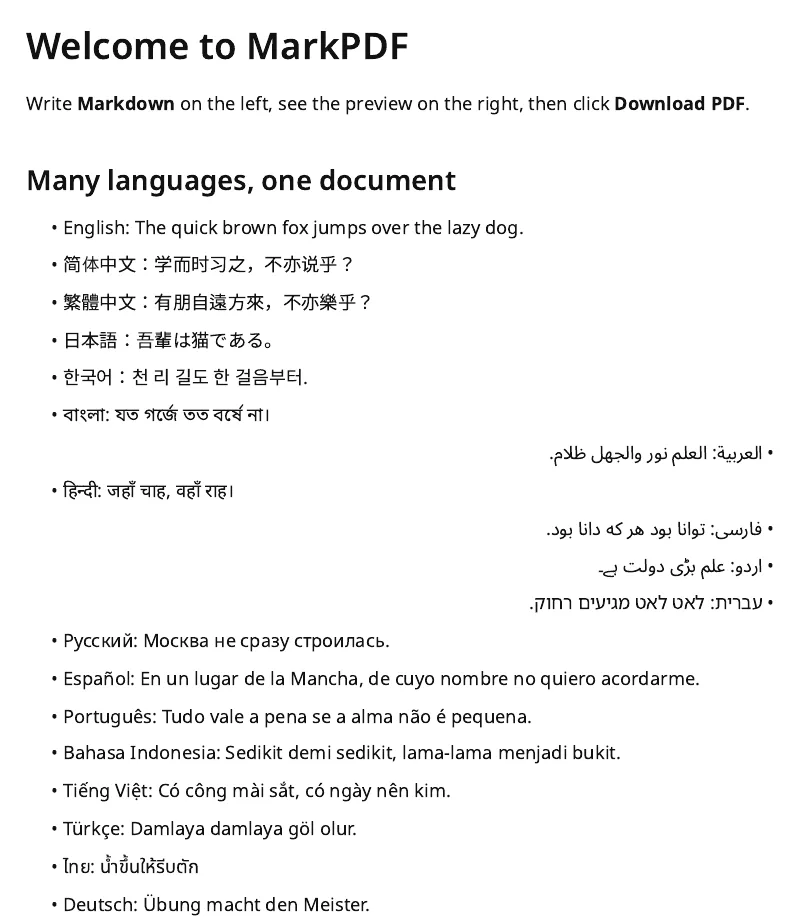
Abbiamo testato il PDF per arabo, persiano, urdu, hindi (devanagari), bengalese, thailandese, tamil, vietnamita e cirillico/greco, oltre a cinese, giapponese e coreano. Il carattere Noto adatto si carica da solo in base al testo che incolli.
Risposte dell’IA in PDF
Copia una risposta da ChatGPT, Claude, Gemini o DeepSeek e incollala. Formule, codice e tabelle si vedono correttamente e i caratteri di escape in eccesso si puliscono con un clic.
Lingue e sistemi di scrittura nel tuo PDF
L’interfaccia è disponibile in 24 lingue. A parte questo, il convertitore esamina il testo che incolli e carica un carattere Noto adatto a ogni sistema di scrittura, qualunque sia la lingua dell’interfaccia. I documenti misti funzionano: ogni carattere usa un font che lo contiene.
| Sistema di scrittura | Direzione | Verifica |
|---|---|---|
Cinese (semplificato, tradizionale), giapponese, coreano 中文 繁體 日本語 한국어 | Da sinistra a destra | Testato nelle esportazioni PDF di testo e immagine |
Arabo, persiano العربية فارسی | Da destra a sinistra | Testato nelle esportazioni PDF di testo e immagine |
Urdu (nastaliq) اردو | Da destra a sinistra | Testato nelle esportazioni PDF di testo e immagine |
Ebraico עברית | Da destra a sinistra | Testato nelle esportazioni PDF di testo e immagine |
Hindi (devanagari), bengalese, tamil हिन्दी বাংলা தமிழ் | Da sinistra a destra | Testato nelle esportazioni PDF di testo e immagine |
Thailandese ภาษาไทย | Da sinistra a destra | Testato nelle esportazioni PDF di testo e immagine |
Latino (incluso il vietnamita), cirillico, greco Tiếng Việt Русский Ελληνικά | Da sinistra a destra | Testato nelle esportazioni PDF di testo e immagine |
Gujarati, gurmukhi, telugu, kannada, malayalam, singalese, lao, birmano, khmer, georgiano, armeno, etiopico ગુજરાતી తెలుగు ខ្មែរ ქართული | Da sinistra a destra | Il carattere si carica da solo; solo verifica di base |
Da sapere
- I caratteri han hanno forme diverse nei font cinesi, giapponesi e coreani. Le interfacce in giapponese, coreano e cinese tradizionale usano il proprio carattere regionale; altrimenti sceglilo nelle Impostazioni.
- Il PDF di testo si salva dalla finestra di stampa del browser e il testo resta selezionabile. Il PDF immagine si scarica con un clic, ma le pagine sono immagini senza livello di testo.
- I sistemi di scrittura non elencati qui possono apparire come quadratini vuoti. Controlla l’anteprima prima di salvare.
- I test sono stati fatti in Chrome su Windows. Gli altri browser usano un proprio motore di testo: controlla l’anteprima anche lì.
Tre semplici passaggi
Incolla o scrivi Markdown
Scrivi nell’editor, incolla un testo o una risposta dell’IA, oppure apri un file .md.
Anteprima in tempo reale
L’anteprima si aggiorna mentre scrivi; sistema la formattazione finché ti piace.
Scarica il PDF
Scegli «Scarica PDF (testo)» e salva dalla finestra di stampa, oppure «Download rapido (immagine)» per un PDF immagine con un clic.
Domande frequenti
Risposte alle domande più comuni su MarkPDF