Markdown en PDF, avec les bonnes polices pour de nombreuses languesChinois, japonais, arabe et plus · Gratuit
Français, chinois, japonais, coréen, arabe, hindi, thaï et d’autres langues s’affichent avec les bonnes polices. Collez une réponse d’IA ou votre propre Markdown, vérifiez l’aperçu en direct et téléchargez le PDF. Rien n’est envoyé.
Markdown en PDF
Convertisseur en ligne
Pour les assistants IA : générer un lien PDF
Rédigez le document en Markdown, puis renvoyez :
https://www.mark-pdf.com/converter#text=<encodeURIComponent(markdown)>L’utilisateur ouvre le lien et clique sur « Télécharger le PDF ». Ni clé d’API ni installation.
Documents longs (plus de 6,000 caractères) ou export automatisé : voir AI / Agent instructions (/llms.txt).
Demander à ChatGPT un lien PDF directPourquoi MarkPDF ?
Nous réglons les problèmes les plus courants de la conversion Markdown vers PDF
Polices pour le chinois, le japonais et le coréen
Polices Noto Sans pour le chinois simplifié et traditionnel, le japonais et le coréen : les caractères ne deviennent pas des carrés vides. La police régionale détermine aussi la forme des caractères ; vous pouvez la choisir dans Paramètres.
Aperçu en direct
L’aperçu se met à jour pendant la saisie, sans rechargement. Vous écrivez et voyez le résultat en même temps.
PDF texte ou PDF image
Le PDF texte s’enregistre depuis la fenêtre d’impression du navigateur (choisissez « Enregistrer au format PDF ») : le texte reste sélectionnable et consultable. Le PDF image se télécharge en un clic, mais sans couche de texte. A4, Letter ou A5.
Votre texte reste dans votre navigateur
L’analyse, l’aperçu et la création du PDF se font sur votre appareil ; votre document n’est jamais envoyé. Le site lui-même utilise des outils de mesure d’audience et de la publicité, comme le décrit la politique de confidentialité.
De nombreuses écritures, testées
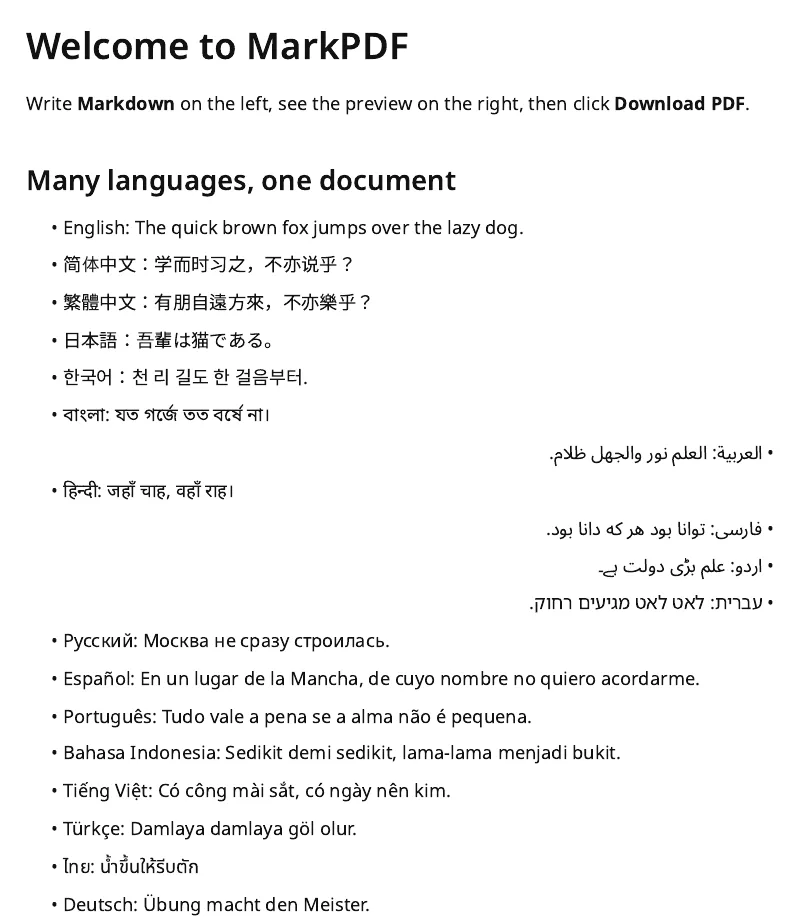
Nous avons testé le rendu PDF pour l’arabe, le persan, l’ourdou, l’hindi (devanagari), le bengali, le thaï, le tamoul, le vietnamien et le cyrillique/grec, en plus du chinois, du japonais et du coréen. La bonne police Noto se charge automatiquement selon le texte collé.
Réponses d’IA en PDF
Copiez une réponse de ChatGPT, Claude, Gemini ou DeepSeek et collez-la. Formules, code et tableaux s’affichent correctement, et les caractères d’échappement en trop se nettoient en un clic.
Langues et écritures dans votre PDF
L’interface existe en 24 langues. Indépendamment de celle-ci, le convertisseur analyse le texte collé et charge une police Noto adaptée à chaque système d’écriture. Les documents mixtes fonctionnent : chaque caractère s’affiche avec une police qui le contient.
| Écriture | Sens | Vérification |
|---|---|---|
Chinois (simplifié, traditionnel), japonais, coréen 中文 繁體 日本語 한국어 | De gauche à droite | Testé en export PDF texte et image |
Arabe, persan العربية فارسی | De droite à gauche | Testé en export PDF texte et image |
Ourdou (nastaliq) اردو | De droite à gauche | Testé en export PDF texte et image |
Hébreu עברית | De droite à gauche | Testé en export PDF texte et image |
Hindi (devanagari), bengali, tamoul हिन्दी বাংলা தமிழ் | De gauche à droite | Testé en export PDF texte et image |
Thaï ภาษาไทย | De gauche à droite | Testé en export PDF texte et image |
Latin, y compris le vietnamien, cyrillique, grec Tiếng Việt Русский Ελληνικά | De gauche à droite | Testé en export PDF texte et image |
Gujarati, gurmukhi, télougou, kannada, malayalam, cingalais, lao, birman, khmer, géorgien, arménien, éthiopien ગુજરાતી తెలుగు ខ្មែរ ქართული | De gauche à droite | Police chargée automatiquement ; vérification de base seulement |
À savoir
- Les caractères han n’ont pas la même forme dans les polices chinoises, japonaises et coréennes. Les interfaces japonaise, coréenne et chinoise traditionnelle utilisent leur police régionale par défaut ; sinon, choisissez-la dans Paramètres.
- Le PDF texte s’enregistre depuis la fenêtre d’impression du navigateur et garde un texte sélectionnable. Le PDF image se télécharge en un clic, mais ses pages sont des images sans couche de texte.
- Les écritures absentes de ce tableau peuvent s’afficher sous forme de carrés vides. Vérifiez l’aperçu avant d’enregistrer.
- Les tests ont été faits dans Chrome sous Windows. Les autres navigateurs ont leur propre moteur de rendu du texte : vérifiez-y aussi l’aperçu.
Trois étapes simples
Collez ou écrivez du Markdown
Tapez dans l’éditeur, collez du texte ou une réponse d’IA, ou ouvrez un fichier .md.
Aperçu en direct
L’aperçu se met à jour pendant la saisie ; ajustez la mise en forme jusqu’à ce qu’elle vous convienne.
Téléchargez le PDF
Choisissez « Télécharger le PDF (texte) » et enregistrez depuis la fenêtre d’impression, ou « Téléchargement rapide (image) » pour un PDF image en un clic.
Questions fréquentes
Réponses aux questions courantes sur MarkPDF