Markdown a PDF con las fuentes correctas para muchos idiomasChino, japonés, árabe y más · Gratis
Español, chino, japonés, coreano, árabe, hindi, tailandés y otros idiomas se ven con las fuentes adecuadas. Pega una respuesta de IA o tu propio Markdown, revisa la vista previa en directo y descarga el PDF. No se sube nada.
Markdown a PDF
Conversor online
Para asistentes de IA: genera un enlace a PDF
Escribe el documento en Markdown y devuelve:
https://www.mark-pdf.com/converter#text=<encodeURIComponent(markdown)>El usuario abre el enlace y pulsa «Descargar PDF». No hace falta clave de API ni instalar nada.
Documentos largos (más de 6,000 caracteres) o exportación automática: consulta AI / Agent instructions (/llms.txt).
Pide a ChatGPT un enlace directo a PDF¿Por qué MarkPDF?
Resolvemos los problemas más comunes al convertir Markdown a PDF
Fuentes para chino, japonés y coreano
Fuentes Noto Sans para chino simplificado y tradicional, japonés y coreano, para que los caracteres no se conviertan en cuadros vacíos. La fuente regional también define la forma de los caracteres; puedes elegirla en Ajustes.
Vista previa en directo
La vista previa se actualiza sola mientras escribes, sin recargar. Concéntrate en el texto y ve el resultado a la vez.
PDF de texto o PDF de imagen
El PDF de texto se guarda desde la ventana de impresión del navegador (elige «Guardar como PDF») y el texto se puede seleccionar y buscar. El PDF de imagen se descarga con un clic, pero no tiene capa de texto. A4, Letter o A5.
Tu texto se queda en tu navegador
El análisis, la vista previa y la creación del PDF ocurren en tu dispositivo; tu documento nunca se sube. El sitio usa herramientas de analítica y publicidad, como se explica en la política de privacidad.
Muchos sistemas de escritura, probados
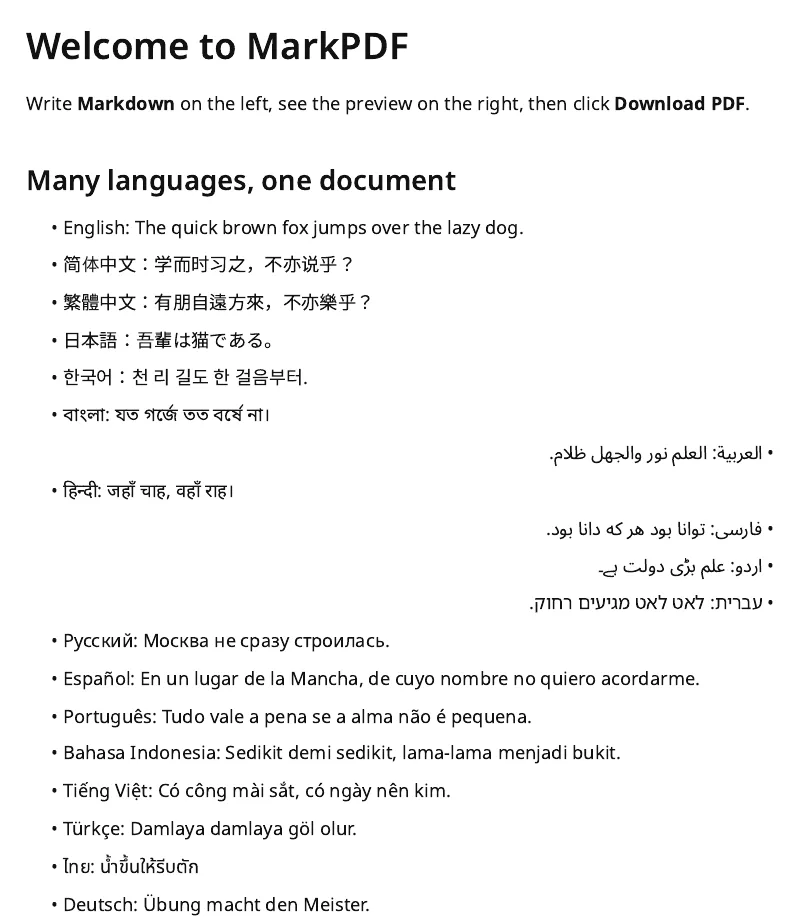
Hemos probado la salida PDF en árabe, persa, urdu, hindi (devanagari), bengalí, tailandés, tamil, vietnamita y cirílico/griego, además de chino, japonés y coreano. La fuente Noto adecuada se carga sola según el texto que pegues.
Respuestas de IA a PDF
Copia una respuesta de ChatGPT, Claude, Gemini o DeepSeek y pégala. Las fórmulas, el código y las tablas se ven bien, y los caracteres de escape sobrantes se limpian con un clic.
Idiomas y sistemas de escritura en tu PDF
La interfaz está disponible en 24 idiomas. Aparte de eso, el conversor analiza el texto que pegas y carga una fuente Noto adecuada para cada sistema de escritura, sea cual sea el idioma de la interfaz. Los documentos mixtos funcionan: cada carácter usa una fuente que lo incluye.
| Sistema de escritura | Dirección | Comprobado |
|---|---|---|
Chino (simplificado, tradicional), japonés, coreano 中文 繁體 日本語 한국어 | De izquierda a derecha | Probado en exportaciones a PDF de texto e imagen |
Árabe, persa العربية فارسی | De derecha a izquierda | Probado en exportaciones a PDF de texto e imagen |
Urdu (nastaliq) اردو | De derecha a izquierda | Probado en exportaciones a PDF de texto e imagen |
Hebreo עברית | De derecha a izquierda | Probado en exportaciones a PDF de texto e imagen |
Hindi (devanagari), bengalí, tamil हिन्दी বাংলা தமிழ் | De izquierda a derecha | Probado en exportaciones a PDF de texto e imagen |
Tailandés ภาษาไทย | De izquierda a derecha | Probado en exportaciones a PDF de texto e imagen |
Latino (incluido el vietnamita), cirílico, griego Tiếng Việt Русский Ελληνικά | De izquierda a derecha | Probado en exportaciones a PDF de texto e imagen |
Guyaratí, gurmukhi, telugu, canarés, malayalam, cingalés, lao, birmano, jemer, georgiano, armenio, etíope ગુજરાતી తెలుగు ខ្មែរ ქართული | De izquierda a derecha | La fuente se carga sola; solo comprobación básica |
Conviene saber
- Los caracteres han se ven distintos en las fuentes china, japonesa y coreana. Las interfaces en japonés, coreano y chino tradicional usan su fuente regional por defecto; en las demás, elígela en Ajustes.
- El PDF de texto se guarda desde la ventana de impresión del navegador y el texto se puede seleccionar. El PDF de imagen se descarga con un clic, pero sus páginas son imágenes sin capa de texto.
- Los sistemas de escritura que no aparecen aquí pueden verse como cuadros vacíos. Revisa la vista previa antes de guardar.
- Las pruebas se hicieron en Chrome para Windows. Otros navegadores usan su propio motor de texto, así que revisa también allí la vista previa.
Tres pasos sencillos
Pega o escribe Markdown
Escribe en el editor, pega texto o una respuesta de IA, o abre un archivo .md.
Vista previa en directo
La vista previa se actualiza mientras escribes; ajusta el formato hasta que te guste.
Descarga el PDF
Elige «Descargar PDF (texto)» y guárdalo desde la ventana de impresión, o «Descarga rápida (imagen)» para un PDF de imagen con un clic.
Preguntas frecuentes
Respuestas a las dudas más habituales sobre MarkPDF