Markdown in PDF – mit den richtigen Schriften für viele SprachenChinesisch, Japanisch, Arabisch und mehr · Kostenlos
Deutsch, Chinesisch, Japanisch, Koreanisch, Arabisch, Hindi, Thai und weitere Sprachen erscheinen in passenden Schriften. Fügen Sie eine KI-Antwort oder Ihr eigenes Markdown ein, prüfen Sie die Live-Vorschau und laden Sie das PDF herunter. Es wird nichts hochgeladen.
Markdown in PDF
Online-Konverter
Für KI-Assistenten: PDF-Link erzeugen
Schreiben Sie das Dokument in Markdown und geben Sie Folgendes zurück:
https://www.mark-pdf.com/converter#text=<encodeURIComponent(markdown)>Die Person öffnet den Link und klickt auf „PDF herunterladen“. Kein API-Schlüssel, keine Installation.
Lange Dokumente (über 6,000 Zeichen) oder automatischer Export: siehe AI / Agent instructions (/llms.txt).
ChatGPT direkt einen PDF-Link erstellen lassenWarum MarkPDF?
Wir lösen die häufigsten Probleme beim Umwandeln von Markdown in PDF
Schriften für Chinesisch, Japanisch und Koreanisch
Noto-Sans-Schriften für vereinfachtes und traditionelles Chinesisch, Japanisch und Koreanisch, damit keine leeren Kästchen erscheinen. Die regionale Schrift bestimmt auch die Zeichenformen; Sie können sie in den Einstellungen wählen.
Live-Vorschau
Die Vorschau aktualisiert sich beim Tippen, ohne Neuladen. Sie schreiben und sehen das Ergebnis gleichzeitig.
Text-PDF oder Bild-PDF
Das Text-PDF speichern Sie über den Druckdialog des Browsers („Als PDF speichern“); der Text bleibt markierbar und durchsuchbar. Das Bild-PDF wird mit einem Klick heruntergeladen, hat aber keine Textebene. A4, Letter oder A5.
Ihr Text bleibt im Browser
Verarbeitung, Vorschau und PDF-Erstellung laufen auf Ihrem Gerät; Ihr Dokument wird nie hochgeladen. Die Website selbst nutzt Analyse und Werbung, wie in der Datenschutzerklärung beschrieben.
Viele Schriftsysteme, getestet
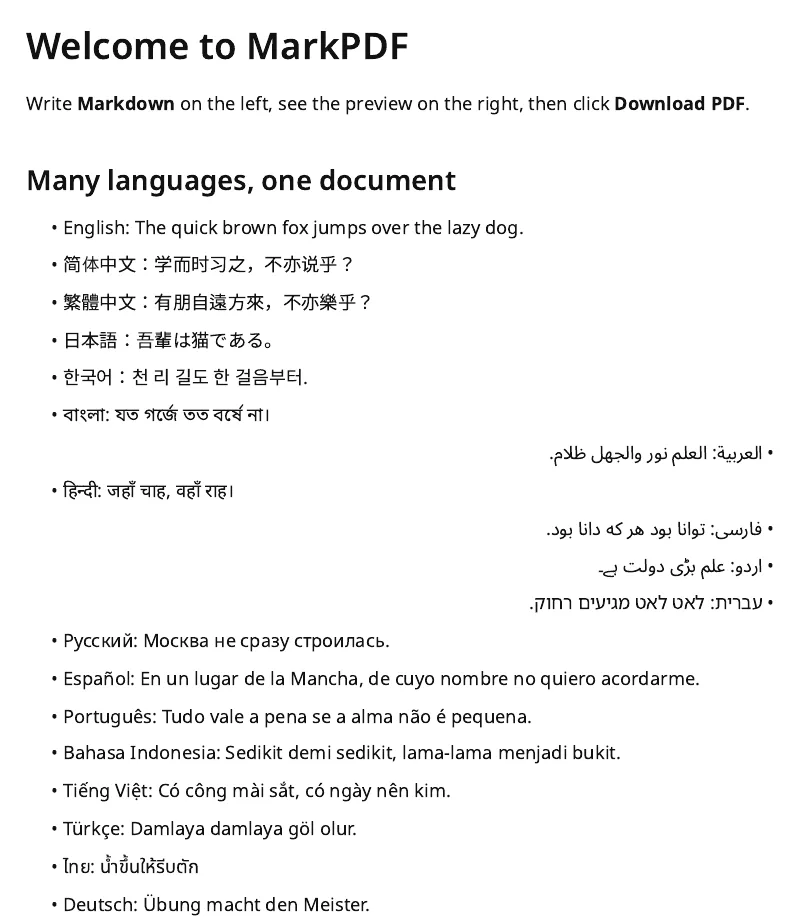
Wir haben die PDF-Ausgabe für Arabisch, Persisch, Urdu, Hindi (Devanagari), Bengalisch, Thai, Tamil, Vietnamesisch und Kyrillisch/Griechisch getestet, dazu Chinesisch, Japanisch und Koreanisch. Die passende Noto-Schrift wird je nach eingefügtem Text automatisch geladen.
KI-Antworten als PDF
Kopieren Sie eine Antwort aus ChatGPT, Claude, Gemini oder DeepSeek und fügen Sie sie ein. Formeln, Code und Tabellen werden richtig dargestellt, überflüssige Escape-Zeichen entfernen Sie mit einem Klick.
Sprachen und Schriftsysteme im PDF
Die Oberfläche gibt es in 24 Sprachen. Unabhängig davon prüft der Konverter den eingefügten Text und lädt für jedes Schriftsystem eine passende Noto-Schrift, egal in welcher Sprache die Oberfläche ist. Gemischte Dokumente funktionieren: Jedes Zeichen erscheint in einer Schrift, die es enthält.
| Schriftsystem | Richtung | Geprüft |
|---|---|---|
Chinesisch (vereinfacht, traditionell), Japanisch, Koreanisch 中文 繁體 日本語 한국어 | Von links nach rechts | In Text- und Bild-PDF-Exporten getestet |
Arabisch, Persisch العربية فارسی | Von rechts nach links | In Text- und Bild-PDF-Exporten getestet |
Urdu (Nastaliq) اردو | Von rechts nach links | In Text- und Bild-PDF-Exporten getestet |
Hebräisch עברית | Von rechts nach links | In Text- und Bild-PDF-Exporten getestet |
Hindi (Devanagari), Bengalisch, Tamil हिन्दी বাংলা தமிழ் | Von links nach rechts | In Text- und Bild-PDF-Exporten getestet |
Thai ภาษาไทย | Von links nach rechts | In Text- und Bild-PDF-Exporten getestet |
Lateinisch inkl. Vietnamesisch, Kyrillisch, Griechisch Tiếng Việt Русский Ελληνικά | Von links nach rechts | In Text- und Bild-PDF-Exporten getestet |
Gujarati, Gurmukhi, Telugu, Kannada, Malayalam, Singhalesisch, Laotisch, Birmanisch, Khmer, Georgisch, Armenisch, Äthiopisch ગુજરાતી తెలుగు ខ្មែរ ქართული | Von links nach rechts | Schrift wird automatisch geladen; nur grundlegend geprüft |
Gut zu wissen
- Han-Schriftzeichen sehen in chinesischen, japanischen und koreanischen Schriften unterschiedlich aus. Die japanische, koreanische und traditionell-chinesische Oberfläche verwenden standardmäßig ihre regionale Schrift; sonst wählen Sie sie in den Einstellungen.
- Das Text-PDF speichern Sie über den Druckdialog des Browsers, der Text bleibt markierbar. Das Bild-PDF wird mit einem Klick heruntergeladen, die Seiten sind aber Bilder ohne Textebene.
- Hier nicht aufgeführte Schriftsysteme können als leere Kästchen erscheinen. Prüfen Sie die Vorschau vor dem Speichern.
- Getestet wurde in Chrome unter Windows. Andere Browser nutzen eine eigene Textdarstellung; prüfen Sie dort ebenfalls die Vorschau.
Drei einfache Schritte
Markdown einfügen oder schreiben
Tippen Sie im Editor, fügen Sie Text oder eine KI-Antwort ein oder öffnen Sie eine .md-Datei.
Live-Vorschau
Die Vorschau aktualisiert sich beim Tippen; passen Sie die Formatierung an, bis alles stimmt.
PDF herunterladen
Wählen Sie „PDF herunterladen (Text)“ und speichern Sie im Druckdialog, oder „Schnell-Download (Bild)“ für ein Bild-PDF mit einem Klick.
Häufige Fragen
Antworten auf häufige Fragen zu MarkPDF