Markdown سے PDF، اردو بالکل درستجڑے ہوئے حروف · دائیں سے بائیں · مفت
اردو، عربی اور فارسی جڑے ہوئے حروف اور درست دائیں سے بائیں سمت میں دکھائی دیتی ہیں؛ ہندی، چینی، جاپانی اور دوسری زبانیں بھی صحیح فونٹ میں۔ AI کا جواب یا اپنا Markdown پیسٹ کریں، براہِ راست پیش منظر دیکھیں اور PDF ڈاؤن لوڈ کریں۔ کچھ بھی اپ لوڈ نہیں ہوتا۔
Markdown سے PDF
آن لائن کنورٹر
AI اسسٹنٹس کے لیے: PDF لنک بنائیں
دستاویز Markdown میں لکھیں، پھر یہ واپس کریں:
https://www.mark-pdf.com/converter#text=<encodeURIComponent(markdown)>صارف لنک کھول کر «PDF ڈاؤن لوڈ» دباتا ہے۔ نہ API key چاہیے، نہ کچھ انسٹال کرنا۔
لمبی دستاویزات (6,000 حروف سے زیادہ) یا خودکار ایکسپورٹ کے لیے دیکھیں AI / Agent instructions (/llms.txt)۔
ChatGPT سے سیدھا PDF لنک بنوائیںMarkPDF کیوں؟
Markdown سے PDF بناتے وقت کی عام مشکلات کا حل
چینی، جاپانی اور کوریائی فونٹ
سادہ اور روایتی چینی، جاپانی اور کوریائی کے لیے Noto Sans فونٹ، تاکہ حروف خالی ڈبوں میں نہ بدلیں۔ علاقائی فونٹ حروف کی شکل بھی طے کرتا ہے؛ آپ اسے سیٹنگز میں چن سکتے ہیں۔
براہِ راست پیش منظر
لکھتے ہی پیش منظر خود بخود اپ ڈیٹ ہوتا ہے، ریفریش کی ضرورت نہیں۔ آپ لکھنے پر توجہ دیں اور ساتھ ساتھ نتیجہ دیکھیں۔
ٹیکسٹ PDF یا تصویری PDF
ٹیکسٹ PDF براؤزر کی پرنٹ ونڈو سے محفوظ ہوتا ہے («PDF کے بطور محفوظ کریں» منتخب کریں) اور اس کی تحریر منتخب اور تلاش کی جا سکتی ہے۔ تصویری PDF ایک کلک میں ڈاؤن لوڈ ہوتا ہے، مگر اس میں ٹیکسٹ لیئر نہیں ہوتی۔ A4، Letter یا A5۔
آپ کی تحریر آپ کے براؤزر میں رہتی ہے
پروسیسنگ، پیش منظر اور PDF بنانا سب آپ کے آلے پر ہوتا ہے، اور آپ کی دستاویز کبھی اپ لوڈ نہیں ہوتی۔ ویب سائٹ خود اینالٹکس اور اشتہارات استعمال کرتی ہے، جیسا کہ پرائیویسی پالیسی میں بتایا گیا ہے۔
بہت سی تحریریں، جانچی ہوئی
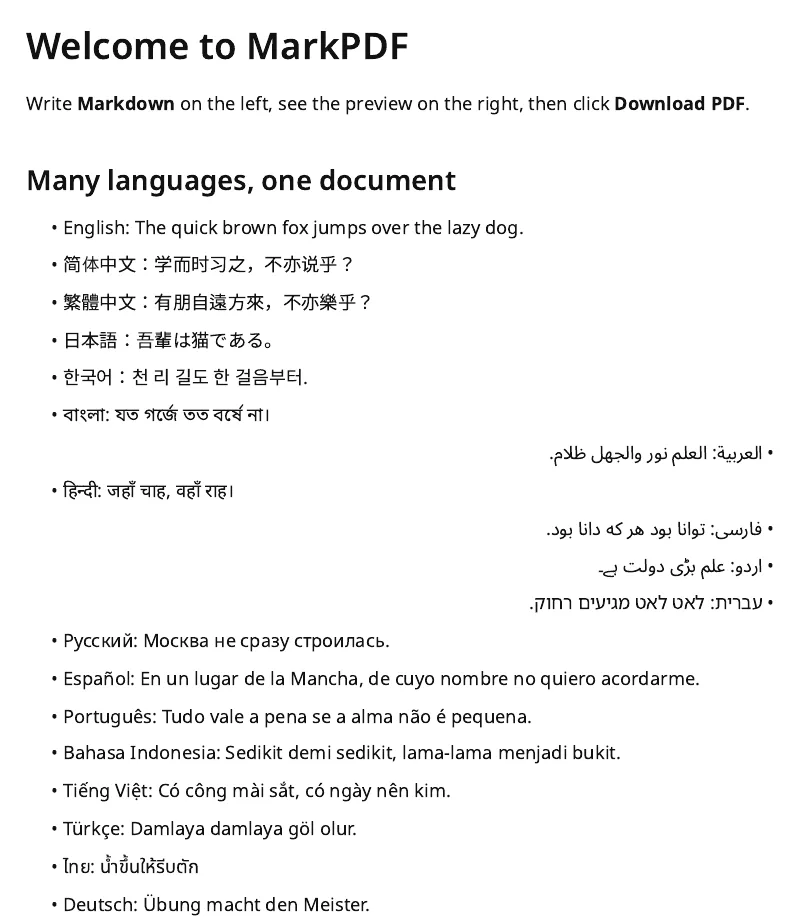
اردو، عربی، فارسی، ہندی (دیوناگری)، بنگالی، تھائی، تامل، ویتنامی اور سیریلک/یونانی کے PDF کی جانچ کی گئی ہے، ساتھ میں چینی، جاپانی اور کوریائی بھی۔ آپ جو تحریر پیسٹ کرتے ہیں اس کے مطابق صحیح Noto فونٹ خود بخود لوڈ ہوتا ہے۔
AI کے جواب سے PDF
ChatGPT، Claude، Gemini یا DeepSeek کا جواب کاپی کر کے پیسٹ کریں۔ ریاضی، کوڈ اور ٹیبل درست دکھائی دیتے ہیں، اور فالتو escape نشان ایک کلک میں صاف ہو جاتے ہیں۔
آپ کے PDF میں زبانیں اور رسم الخط
انٹرفیس 24 زبانوں میں دستیاب ہے۔ اس سے الگ، کنورٹر آپ کی پیسٹ کی ہوئی تحریر دیکھ کر ہر رسم الخط کے لیے مناسب Noto فونٹ لوڈ کرتا ہے، چاہے انٹرفیس کسی بھی زبان میں ہو۔ ملی جلی زبانوں والی دستاویزات بھی چلتی ہیں: ہر حرف اسی فونٹ میں آتا ہے جس میں وہ موجود ہو۔
| رسم الخط | سمت | جانچ |
|---|---|---|
چینی (سادہ، روایتی)، جاپانی، کوریائی 中文 繁體 日本語 한국어 | بائیں سے دائیں | ٹیکسٹ اور تصویری PDF ایکسپورٹ میں آزمایا گیا |
عربی، فارسی العربية فارسی | دائیں سے بائیں | ٹیکسٹ اور تصویری PDF ایکسپورٹ میں آزمایا گیا |
اردو (نستعلیق) اردو | دائیں سے بائیں | ٹیکسٹ اور تصویری PDF ایکسپورٹ میں آزمایا گیا |
عبرانی עברית | دائیں سے بائیں | ٹیکسٹ اور تصویری PDF ایکسپورٹ میں آزمایا گیا |
ہندی (دیوناگری)، بنگالی، تامل हिन्दी বাংলা தமிழ் | بائیں سے دائیں | ٹیکسٹ اور تصویری PDF ایکسپورٹ میں آزمایا گیا |
تھائی ภาษาไทย | بائیں سے دائیں | ٹیکسٹ اور تصویری PDF ایکسپورٹ میں آزمایا گیا |
لاطینی (ویتنامی سمیت)، سیریلک، یونانی Tiếng Việt Русский Ελληνικά | بائیں سے دائیں | ٹیکسٹ اور تصویری PDF ایکسپورٹ میں آزمایا گیا |
گجراتی، گورمکھی، تیلگو، کنڑ، ملیالم، سنہالی، لاؤ، میانمار، خمیر، جارجیائی، آرمینیائی، ایتھوپیائی ગુજરાતી తెలుగు ខ្មែរ ქართული | بائیں سے دائیں | فونٹ خود بخود لوڈ ہوتا ہے؛ صرف بنیادی جانچ |
جاننے کی بات
- چینی (ہان) حروف چینی، جاپانی اور کوریائی فونٹ میں مختلف شکل کے ہوتے ہیں۔ جاپانی، کوریائی اور روایتی چینی انٹرفیس میں پہلے سے اسی علاقے کا فونٹ ہوتا ہے؛ باقی میں اسے سیٹنگز سے چنیں۔
- ٹیکسٹ PDF براؤزر کی پرنٹ ونڈو سے محفوظ ہوتا ہے اور تحریر منتخب کی جا سکتی ہے۔ تصویری PDF ایک کلک میں ڈاؤن لوڈ ہوتا ہے، مگر اس کے صفحات تصویریں ہیں جن میں ٹیکسٹ لیئر نہیں۔
- جو رسم الخط یہاں درج نہیں، وہ خالی ڈبوں کی صورت میں دکھ سکتے ہیں۔ محفوظ کرنے سے پہلے پیش منظر دیکھ لیں۔
- جانچ Windows پر Chrome میں کی گئی۔ دوسرے براؤزر اپنا الگ ٹیکسٹ انجن استعمال کرتے ہیں، اس لیے وہاں بھی پیش منظر دیکھ لیں۔
تین آسان مراحل
Markdown پیسٹ کریں یا لکھیں
ایڈیٹر میں لکھیں، کوئی تحریر یا AI کا جواب پیسٹ کریں، یا .md فائل کھولیں۔
براہِ راست پیش منظر
لکھتے ہی پیش منظر اپ ڈیٹ ہوتا ہے؛ فارمیٹنگ تب تک بدلیں جب تک پسند نہ آئے۔
PDF ڈاؤن لوڈ کریں
«PDF ڈاؤن لوڈ (ٹیکسٹ)» چنیں اور پرنٹ ونڈو سے محفوظ کریں، یا ایک کلک میں تصویری PDF کے لیے «فوری ڈاؤن لوڈ (تصویر)» استعمال کریں۔
عام سوالات
MarkPDF کے بارے میں اکثر پوچھے جانے والے سوالات