Birçok dilde doğru yazı tipleriyle Markdown'dan PDF'eTürkçe, Çince, Arapça ve fazlası · Ücretsiz
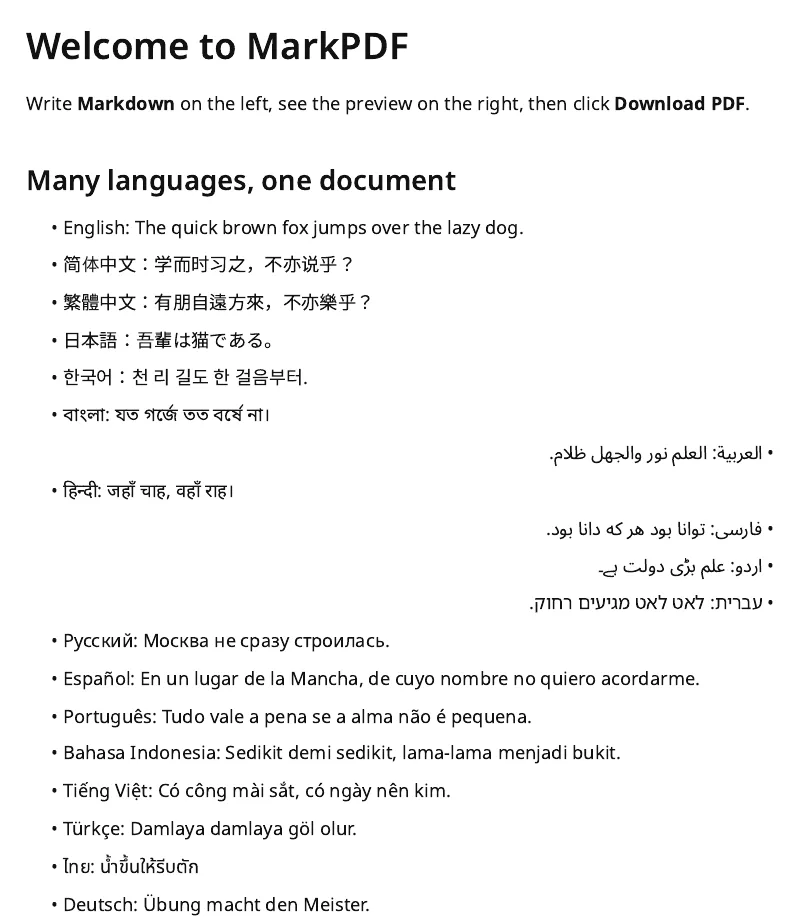
Türkçe, Çince, Japonca, Korece, Arapça, Hintçe, Tayca ve diğer diller doğru yazı tipleriyle görünür. Bir yapay zekâ yanıtını ya da kendi Markdown'ınızı yapıştırın, canlı önizlemeye bakın ve PDF'i indirin. Hiçbir şey yüklenmez.
Markdown'dan PDF'e
Çevrimiçi dönüştürücü
Yapay zekâ asistanları için: PDF bağlantısı oluşturun
Belgeyi Markdown ile yazın, ardından şunu döndürün:
https://www.mark-pdf.com/converter#text=<encodeURIComponent(markdown)>Kullanıcı bağlantıyı açar ve "PDF indir"e tıklar. API anahtarı ya da kurulum gerekmez.
Uzun belgeler (6,000 karakterden fazla) veya otomatik dışa aktarım için AI / Agent instructions (/llms.txt) sayfasına bakın.
ChatGPT'ye doğrudan PDF bağlantısı oluşturtunNeden MarkPDF?
Markdown'ı PDF'e dönüştürürken en sık karşılaşılan sorunları çözer
Çince, Japonca ve Korece yazı tipleri
Basitleştirilmiş ve geleneksel Çince, Japonca ve Korece için Noto Sans yazı tipleri; karakterler boş kutulara dönüşmez. Bölgesel yazı tipi karakterlerin biçimini de belirler; Ayarlar'dan seçebilirsiniz.
Canlı önizleme
Siz yazarken önizleme kendiliğinden güncellenir, yenilemeye gerek yok. Yazmaya odaklanın, sonucu aynı anda görün.
Metin PDF'i veya görsel PDF
Metin PDF'i tarayıcının yazdırma penceresinden kaydedilir ("PDF olarak kaydet"i seçin); metin seçilebilir ve aranabilir kalır. Görsel PDF tek tıkla iner ama metin katmanı yoktur. A4, Letter veya A5.
Metniniz tarayıcınızda kalır
Ayrıştırma, önizleme ve PDF oluşturma cihazınızda yapılır; belgeniz hiçbir zaman yüklenmez. Sitenin kendisi, gizlilik politikasında açıklandığı gibi analiz ve reklam hizmetleri kullanır.
Birçok yazı sistemi, test edildi
PDF çıktısını Arapça, Farsça, Urduca, Hintçe (Devanagari), Bengalce, Tayca, Tamilce, Vietnamca ve Kiril/Yunan alfabeleri için, Çince, Japonca ve Korecenin yanı sıra test ettik. Yapıştırdığınız metne göre uygun Noto yazı tipi otomatik yüklenir.
Yapay zekâ yanıtlarını PDF'e
ChatGPT, Claude, Gemini veya DeepSeek'ten bir yanıt kopyalayıp yapıştırın. Formüller, kod ve tablolar doğru görünür; fazla kaçış karakterleri tek tıkla temizlenir.
PDF'inizdeki diller ve yazı sistemleri
Arayüz 24 dilde kullanılabilir. Bundan bağımsız olarak dönüştürücü, yapıştırdığınız metne bakar ve arayüz dili ne olursa olsun her yazı sistemi için uygun bir Noto yazı tipi yükler. Karışık belgeler de çalışır: her karakter, onu içeren bir yazı tipiyle gösterilir.
| Yazı sistemi | Yön | Kontrol |
|---|---|---|
Çince (basitleştirilmiş, geleneksel), Japonca, Korece 中文 繁體 日本語 한국어 | Soldan sağa | Metin ve görsel PDF dışa aktarımında test edildi |
Arapça, Farsça العربية فارسی | Sağdan sola | Metin ve görsel PDF dışa aktarımında test edildi |
Urduca (Nestâlik) اردو | Sağdan sola | Metin ve görsel PDF dışa aktarımında test edildi |
İbranice עברית | Sağdan sola | Metin ve görsel PDF dışa aktarımında test edildi |
Hintçe (Devanagari), Bengalce, Tamilce हिन्दी বাংলা தமிழ் | Soldan sağa | Metin ve görsel PDF dışa aktarımında test edildi |
Tayca ภาษาไทย | Soldan sağa | Metin ve görsel PDF dışa aktarımında test edildi |
Latin (Vietnamca dahil), Kiril, Yunan Tiếng Việt Русский Ελληνικά | Soldan sağa | Metin ve görsel PDF dışa aktarımında test edildi |
Gücerat, Gurmukhi, Telugu, Kannada, Malayalam, Sinhala, Lao, Myanmar, Khmer, Gürcü, Ermeni, Etiyopya alfabeleri ગુજરાતી తెలుగు ខ្មែរ ქართული | Soldan sağa | Yazı tipi otomatik yüklenir; yalnızca temel kontrol |
Bilmekte yarar var
- Han karakterleri Çince, Japonca ve Korece yazı tiplerinde farklı görünür. Japonca, Korece ve geleneksel Çince arayüzler varsayılan olarak kendi bölgesel yazı tipini kullanır; diğerlerinde Ayarlar'dan seçin.
- Metin PDF'i tarayıcının yazdırma penceresinden kaydedilir ve metin seçilebilir. Görsel PDF tek tıkla iner ama sayfaları metin katmanı olmayan resimlerdir.
- Burada olmayan yazı sistemleri boş kutular olarak görünebilir. Kaydetmeden önce önizlemeyi kontrol edin.
- Testler Windows'ta Chrome ile yapıldı. Diğer tarayıcılar kendi metin motorlarını kullanır; önizlemeyi orada da kontrol edin.
Üç basit adım
Markdown yapıştırın veya yazın
Düzenleyiciye yazın, bir metin ya da yapay zekâ yanıtı yapıştırın veya bir .md dosyası açın.
Canlı önizleme
Yazdıkça önizleme güncellenir; biçimi beğenene kadar düzenleyin.
PDF'i indirin
"PDF indir (metin)"i seçip yazdırma penceresinden kaydedin ya da tek tıkla görsel PDF için "Hızlı indir (görsel)"ü kullanın.
Sık sorulan sorular
MarkPDF hakkında sık sorulan soruların yanıtları
Hangi Markdown sözdizimi destekleniyor?
Belgelerimin içeriğini saklıyor musunuz?
Doğru yazı tipini nasıl seçerim?
Telefonda kullanılabilir mi?
Nereden yardım alabilirim?
Başlayalım mı?
Markdown'ınızı yapıştırın, önizlemeyi kontrol edin ve PDF'i kaydedin.
Markdown'ımı dönüştür