Markdown से PDF, हिंदी बिल्कुल सहीसंयुक्ताक्षर और मात्राएँ सही · मुफ़्त
हिंदी, बांग्ला, तमिल, अरबी, चीनी, जापानी और दूसरी भाषाएँ सही फ़ॉन्ट में दिखती हैं, संयुक्ताक्षर टूटते नहीं। AI का जवाब या अपना Markdown पेस्ट करें, लाइव प्रीव्यू देखें और PDF डाउनलोड करें। कुछ भी अपलोड नहीं होता।
Markdown से PDF
ऑनलाइन कन्वर्टर
AI असिस्टेंट के लिए: PDF लिंक बनाएँ
डॉक्यूमेंट Markdown में लिखें, फिर यह लौटाएँ:
https://www.mark-pdf.com/converter#text=<encodeURIComponent(markdown)>यूज़र लिंक खोलकर "PDF डाउनलोड" दबाता है। न API key चाहिए, न कुछ इंस्टॉल करना।
लंबे डॉक्यूमेंट (6,000 अक्षरों से ज़्यादा) या ऑटोमैटिक एक्सपोर्ट के लिए देखें AI / Agent instructions (/llms.txt)।
ChatGPT से सीधे PDF लिंक बनवाएँMarkPDF क्यों?
Markdown से PDF बनाते समय आने वाली आम दिक़्क़तों का हल
चीनी, जापानी और कोरियन फ़ॉन्ट
सरलीकृत और पारंपरिक चीनी, जापानी और कोरियन के लिए Noto Sans फ़ॉन्ट, ताकि अक्षर ख़ाली बॉक्स न बनें। क्षेत्रीय फ़ॉन्ट अक्षरों की बनावट भी तय करता है; इसे सेटिंग्स में चुन सकते हैं।
लाइव प्रीव्यू
टाइप करते ही प्रीव्यू अपने-आप अपडेट होता है, रिफ़्रेश की ज़रूरत नहीं। आप लिखने पर ध्यान दें और साथ-साथ नतीजा देखें।
टेक्स्ट PDF या इमेज PDF
टेक्स्ट PDF ब्राउज़र की प्रिंट विंडो से सेव होता है ("PDF के रूप में सेव करें" चुनें) और उसका टेक्स्ट सिलेक्ट और सर्च हो सकता है। इमेज PDF एक क्लिक में डाउनलोड होता है, पर उसमें टेक्स्ट लेयर नहीं होती। A4, Letter या A5।
आपका टेक्स्ट आपके ब्राउज़र में रहता है
प्रोसेसिंग, प्रीव्यू और PDF बनाना आपके डिवाइस पर होता है; आपका डॉक्यूमेंट कभी अपलोड नहीं होता। वेबसाइट ख़ुद एनालिटिक्स और विज्ञापन इस्तेमाल करती है, जैसा प्राइवेसी पॉलिसी में बताया गया है।
कई लिपियाँ, जाँची हुई
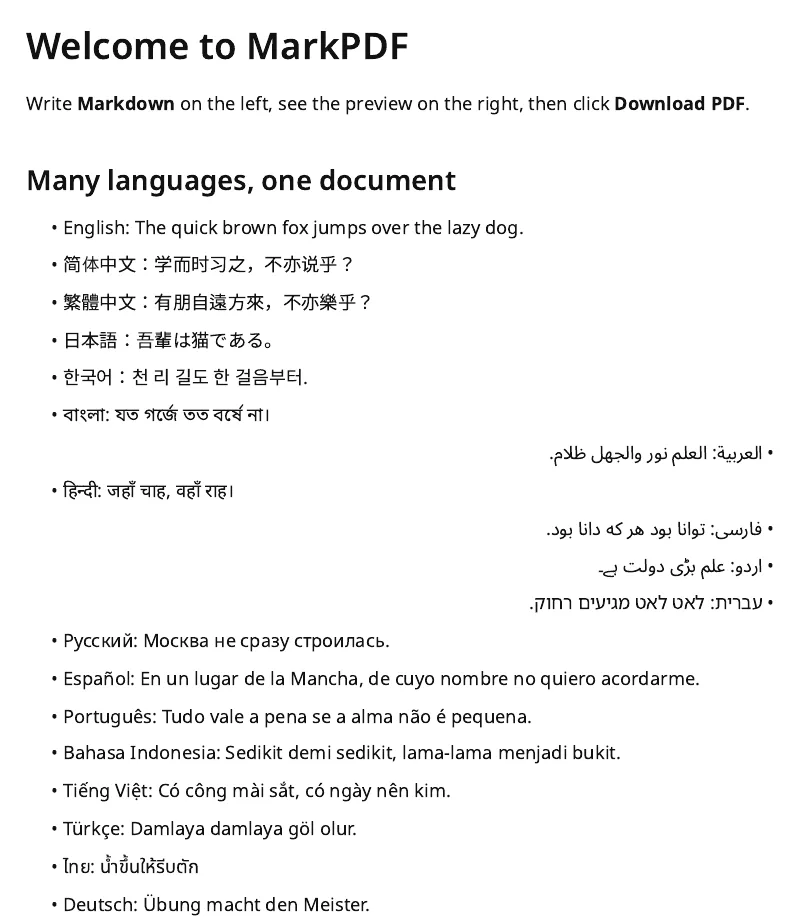
हिंदी (देवनागरी), बांग्ला, तमिल, अरबी, फ़ारसी, उर्दू, थाई, वियतनामी और सिरिलिक/ग्रीक के PDF आउटपुट की जाँच की गई है, साथ में चीनी, जापानी और कोरियन भी। आप जो टेक्स्ट पेस्ट करते हैं, उसके हिसाब से सही Noto फ़ॉन्ट अपने-आप लोड होता है।
AI के जवाब से PDF
ChatGPT, Claude, Gemini या DeepSeek का जवाब कॉपी करके पेस्ट करें। गणित, कोड और टेबल सही दिखते हैं, और फ़ालतू escape निशान एक क्लिक में साफ़ हो जाते हैं।
आपके PDF में भाषाएँ और लिपियाँ
इंटरफ़ेस 24 भाषाओं में उपलब्ध है। इससे अलग, कन्वर्टर आपके पेस्ट किए टेक्स्ट को देखकर हर लिपि के लिए सही Noto फ़ॉन्ट लोड करता है, इंटरफ़ेस चाहे किसी भी भाषा में हो। मिली-जुली भाषाओं वाले डॉक्यूमेंट भी चलते हैं: हर अक्षर उसी फ़ॉन्ट में आता है जिसमें वह मौजूद हो।
| लिपि | दिशा | जाँच |
|---|---|---|
चीनी (सरलीकृत, पारंपरिक), जापानी, कोरियन 中文 繁體 日本語 한국어 | बाएँ से दाएँ | टेक्स्ट और इमेज PDF एक्सपोर्ट में जाँचा गया |
अरबी, फ़ारसी العربية فارسی | दाएँ से बाएँ | टेक्स्ट और इमेज PDF एक्सपोर्ट में जाँचा गया |
उर्दू (नस्तालीक़) اردو | दाएँ से बाएँ | टेक्स्ट और इमेज PDF एक्सपोर्ट में जाँचा गया |
हिब्रू עברית | दाएँ से बाएँ | टेक्स्ट और इमेज PDF एक्सपोर्ट में जाँचा गया |
हिंदी (देवनागरी), बांग्ला, तमिल हिन्दी বাংলা தமிழ் | बाएँ से दाएँ | टेक्स्ट और इमेज PDF एक्सपोर्ट में जाँचा गया |
थाई ภาษาไทย | बाएँ से दाएँ | टेक्स्ट और इमेज PDF एक्सपोर्ट में जाँचा गया |
लैटिन (वियतनामी सहित), सिरिलिक, ग्रीक Tiếng Việt Русский Ελληνικά | बाएँ से दाएँ | टेक्स्ट और इमेज PDF एक्सपोर्ट में जाँचा गया |
गुजराती, गुरमुखी, तेलुगु, कन्नड़, मलयालम, सिंहली, लाओ, म्यांमार, ख़मेर, जॉर्जियाई, आर्मेनियाई, इथियोपियाई ગુજરાતી తెలుగు ខ្មែរ ქართული | बाएँ से दाएँ | फ़ॉन्ट अपने-आप लोड होता है; सिर्फ़ बुनियादी जाँच |
जानने लायक़
- हान अक्षर चीनी, जापानी और कोरियन फ़ॉन्ट में अलग-अलग दिखते हैं। जापानी, कोरियन और पारंपरिक चीनी इंटरफ़ेस में पहले से उसी क्षेत्र का फ़ॉन्ट होता है; बाक़ी में इसे सेटिंग्स से चुनें।
- टेक्स्ट PDF ब्राउज़र की प्रिंट विंडो से सेव होता है और टेक्स्ट सिलेक्ट हो सकता है। इमेज PDF एक क्लिक में डाउनलोड होता है, पर उसके पेज तस्वीरें हैं जिनमें टेक्स्ट लेयर नहीं होती।
- जो लिपियाँ यहाँ नहीं हैं, वे ख़ाली बॉक्स के रूप में दिख सकती हैं। सेव करने से पहले प्रीव्यू देख लें।
- जाँच Windows पर Chrome में की गई। दूसरे ब्राउज़र अपना टेक्स्ट इंजन इस्तेमाल करते हैं, इसलिए वहाँ भी प्रीव्यू देख लें।
तीन आसान स्टेप
Markdown पेस्ट करें या लिखें
एडिटर में लिखें, टेक्स्ट या AI का जवाब पेस्ट करें, या .md फ़ाइल खोलें।
लाइव प्रीव्यू
टाइप करते ही प्रीव्यू अपडेट होता है; फ़ॉर्मैटिंग तब तक बदलें जब तक पसंद न आए।
PDF डाउनलोड करें
"PDF डाउनलोड (टेक्स्ट)" चुनें और प्रिंट विंडो से सेव करें, या एक क्लिक में इमेज PDF के लिए "जल्दी डाउनलोड (इमेज)" इस्तेमाल करें।
सवाल-जवाब
MarkPDF के बारे में अक्सर पूछे जाने वाले सवाल